
آموزش Muse را با یک کار کوچک، منابع مشخص و اختیار محدود شروع کنید. در ده دقیقهٔ اول، هدف شما آشنایی با حساب، کنترل دسترسی و دریافت اولین خروجی قابلبررسی است؛ زمان انجام کار به وضعیت حساب و سرویس بستگی دارد.
این راهنما بر اساس مستندات رسمی نوشته شده و آموزش ضبطشده از حساب کنارتیم نیست. نام و جای دکمهها ممکن است در نسخهها تفاوت داشته باشد؛ اگر گزینهای را نمیبینید، مسیر حدسی را دنبال نکنید. برای شناخت محصول و تفاوت آن با دستیارهای دیگر، راهنمای اصلی Muse متا را بخوانید.
شروع میوز در یک نگاه
| مرحله | هدف |
|---|---|
| مسیر رسمی ورود | تشخیص محصول و حساب درست |
| تنظیمات داده و اتصالها | شناخت اختیارهایی که میدهید |
| اولین درخواست | خروجی کوچک با منابع عمومی |
| بررسی نتیجه | کنترل منبع، عدد و وضعیت کار |
| کار ادامهدار | تعیین زمان پایان و اعلان |
| عیبیابی | بررسی علت و مجوزهای کار |
فهرست مطالب
- پیش از نصب
- برنامهٔ ده دقیقهٔ اول
- حریم خصوصی و مجوز
- نوشتن پرامپت و بررسی نتیجه
- عیبیابی و اشتباهها
- جای اسکرینشاتها و خلاصهٔ ویدیو
پیش از نصب، محصول و مسیر رسمی را بشناسید
نام Muse برای محصولات دیگری هم استفاده میشود. در این مقاله منظور ایجنت شخصی متاست، نه ابزار موسیقی یا یک مدل تحقیقاتی همنام. نصب را از صفحهٔ رسمی دانلود میوز آغاز کنید و نام سازنده را در مقصد بررسی کنید. تبلیغ جستوجو یا شباهت آیکون بهتنهایی کافی نیست.
متا در معرفی محصول از iOS، اندروید و وب نام برده است. نسخهٔ مناسب دستگاه را از همان مسیر رسمی انتخاب کنید؛ در دسترسبودن لینک دانلود، تضمین فعالبودن همهٔ قابلیتها برای حساب شما نیست. اگر فقط میخواهید مسیر ورود را ببینید، از مقصد وب معرفیشده در سایت رسمی شروع کنید.
فهرستی از نیاز خود تهیه کنید: چه کاری میخواهید انجام شود، کدام اطلاعات واقعاً لازماند و کدام اقدام نباید بدون شما انجام شود. برای اولین کار نیازی به انتقال همهٔ فایلهای زندگی یا وصلکردن چند حساب نیست. یک نمونهٔ کوچک انتخاب کنید تا تشخیص خطا آسان باشد.
از اطلاعات واقعی مشتری، همکار یا اعضای خانواده برای تمرین اولیه استفاده نکنید. یک یادداشت نمونه با نامهای ساختگی و دو لینک عمومی تهیه کنید. این کار علاوه بر حفظ حریم خصوصی، نتیجهٔ آزمایش را قابلتکرار میکند؛ بعداً میتوانید همان ورودی را پس از تغییر تنظیمات دوباره بسنجید.
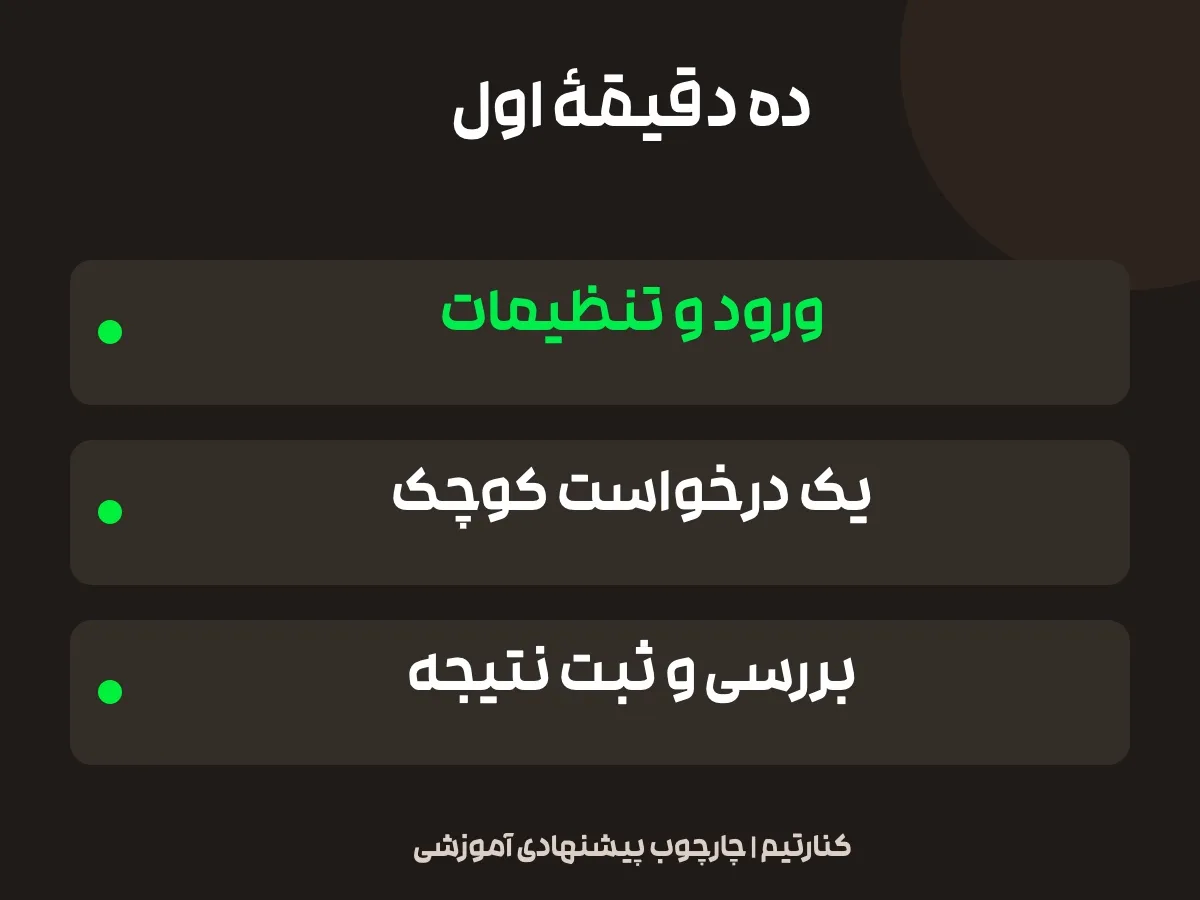
۱۰ دقیقهٔ اول با میوز
این زمانبندی یک برنامهٔ پیشنهادی برای یادگیری است. اگر ورود یا پاسخ طول کشید، منتظر روشنشدن وضعیت بمانید و مراحل را عجولانه رد نکنید. هدف این نیست که حتماً در ده دقیقه حساب آماده شود؛ هدف این است که اولین تجربه اندازهٔ قابلکنترل داشته باشد.
دقیقهٔ صفر تا دو: ورود با حساب درست
در مسیر رسمی وارد شوید و مشخص کنید از کدام حساب استفاده میکنید. راهنمای اشتراک متا ورود با حساب Meta را توضیح میدهد. اگر چند حساب دارید، حساب شخصی و کاری را با هم اشتباه نگیرید. وضعیت منطقه و امکانات را از همان حساب ببینید.
پیش از ادامه، متن درخواست ورود و هر پیام خطا را بخوانید. اگر صفحه از شما رمز یا کد میخواهد، آن را در محل رسمی ورود وارد کنید، نه متن گفتوگو. برای نمایش عمومی فرایند، ایمیل و شناسهٔ حساب را پنهان کنید. اگر هنوز وارد نشدهاید، سراغ اتصال اپها نروید.
دقیقهٔ دو تا چهار: مرور تنظیمات و داده
تنظیمات مرتبط با حریم خصوصی، حافظه و اتصالها را پیدا کنید. جای دقیق آنها در این مقاله بهعنوان مسیر ثابت تضمین نشده است. از توضیح خود برنامه و راهنمای رسمی کمک بگیرید. پیش از تغییر، بدانید گزینه چه اثری دارد و وضعیت فعلی را ثبت کنید.
متا امکان انصراف از استفادهٔ تعاملات برای آموزش مدل را اعلام کرده است. انتخاب خود را در تنظیم موجود حساب اعمال و سپس بررسی کنید که همان وضعیت ذخیره شده باشد. این گزینه را با قطع اتصال یک اپ یا پاککردن حافظه یکی ندانید؛ هرکدام موضوع متفاوتی را کنترل میکند.
دقیقهٔ چهار تا شش: نوشتن اولین درخواست
یک کار فقطخواندنی با دو منبع عمومی انتخاب کنید. برای مثال، مقایسهٔ دو وسیلهای که مشخصاتشان را خودتان میتوانید بخوانید. محصولی انتخاب نکنید که تصمیم آن نیازمند تخصصی باشد که ندارید. در آزمایش اول، قابلیت تشخیص پاسخ درست از پیچیدگی کار مهمتر است.
این دو صفحهٔ عمومی را بررسی کن و تفاوتهای مرتبط با نیاز من را در پنج ردیف بنویس. برای هر ردیف منبع بده. اطلاعات موجود در صفحه را از برداشت خودت جدا کن. اگر صفحه باز نشد، همان را گزارش کن. هیچ خرید، ثبتنام یا پیام انجام نده.
این متن را با لینکها و نیاز واقعی خود کامل کنید. یک درخواست را در همان گفتوگو ادامه دهید تا اصلاحها به همان کار مربوط بماند. درخواست دوم را فقط وقتی اضافه کنید که معلوم باشد مستقل است یا بخشی از کار اول.
دقیقهٔ شش تا هشت: مشاهدهٔ وضعیت کار
ببینید برنامه خروجی داده، منتظر تصمیم است یا با مانع روبهرو شده. صرف گذشت زمان نشان نمیدهد کار متوقف شده یا کامل است. از میوز بخواهید وضعیت، بخش انجامشده و مانع را کوتاه توضیح دهد. اگر درخواست مجوز میبینید، قبل از تأیید ارتباط آن با هدف را بررسی کنید.
درخواست نامربوط را تأیید نکنید. مقایسهٔ مشخصات عمومی نباید ناگهان نیازمند ارسال ایمیل شما شود. ابتدا علت نیاز را بپرسید. اگر میتوانید با ورودی عمومی یا محدودهٔ کوچکتر همان نتیجه را بگیرید، درخواست را اصلاح کنید. دادن دسترسی بیشتر همیشه راهحل مناسبی برای خطا نیست.
دقیقهٔ هشت تا ده: بررسی و ثبت نتیجه
یک منبع را باز کنید و دو جزئیات را کنترل کنید. آیا مدل محصول درست است؟ آیا عدد و واحد با منبع مطابقت دارد؟ اگر پاسخی با اطمینان نوشته شده اما منبعش آن را تأیید نمیکند، جمله را تصحیح کنید و علت را در همان گفتوگو بنویسید.
در پایان سه خط ثبت کنید: چه چیزی خواستم، چه چیزی گرفتم و چه اصلاحی لازم شد. اگر خروجی قابلاستفاده بود، کار بعدی را کمی بزرگتر کنید. اگر نبود، ورودی را دقیقتر کنید یا کار سادهتری انتخاب کنید. این یادداشت از قضاوت کلی «عالی بود» یا «کار نمیکند» مفیدتر است.
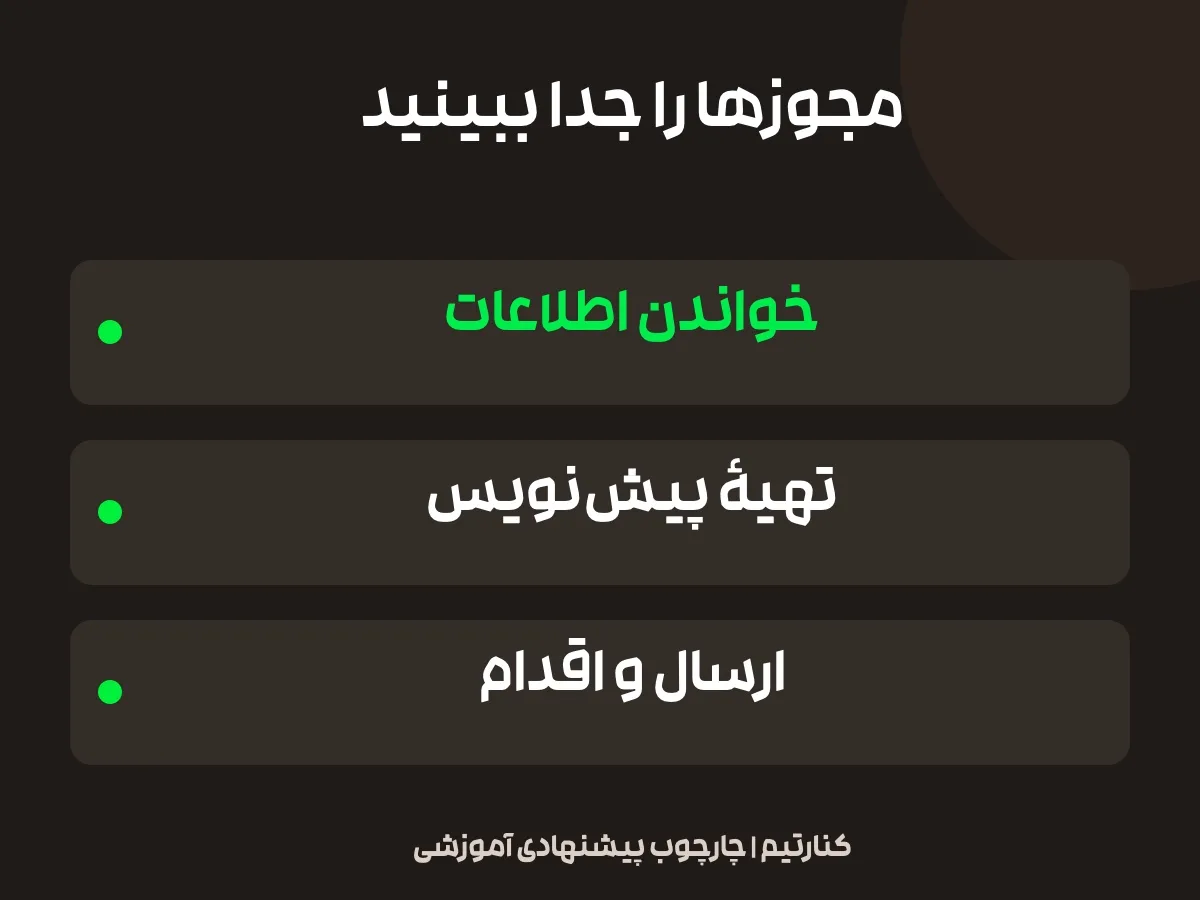
مجوز خواندن، نوشتن و اقدام را جدا ببینید
معرفی رسمی Muse کنترل اتصالها و تأیید اقدامهای حساس را توضیح میدهد. هنگام اتصال، به درخواست واقعی مجوز در حساب نگاه کنید. درخواست گفتوگویی شما و اختیار فنی اتصال دو موضوع مرتبطاند؛ فقط نوشتن «ارسال نکن» جای بررسی تنظیمات را نمیگیرد.
اگر کار فقط تهیهٔ گزارش از ایمیل است، دلیل داشتن اختیار ارسال را بررسی کنید. اگر برنامه امکان انتخاب محدوده میدهد، مناسبترین محدودهٔ لازم را انتخاب کنید. اگر گزینهٔ موردنیاز وجود ندارد، آن را در ارزیابی خود محدودیت حساب ثبت کنید. در متن آموزش نباید دکمه یا قابلیت انتخابی ساختگی معرفی شود.
برای هر اتصال یک یادداشت داشته باشید: نام سرویس، حساب، دلیل اتصال و اقدامهای مجاز. حساب اشتباه ممکن است اطلاعات پروژهٔ دیگری را وارد کار کند. پیش از سپردن مسئولیت، یک نمونهٔ شناختهشده را بررسی کنید تا معلوم شود داده از همان حساب موردنظر آمده است.
مجوز همیشگی را فقط برای کار تکرارشوندهٔ روشن بررسی کنید. برای آزمایش، اجازهٔ محدود و تصمیم موردی قابلفهمتر است. اگر نمیدانید یک اقدام چه پیامدی دارد، بهجای تأیید سریع از ایجنت بخواهید پیامد و مقصد را توضیح دهد. اقدام مالی یا ارسال پیام باید با انتظار واقعی شما سازگار باشد.
حافظه و قطع اتصال را با حذف اطلاعات یکی ندانید
متا میگوید میتوانید بخواهید میوز بعضی چیزهای یادگرفتهشده را فراموش کند. برای اطلاعاتی که دیگر لازم نیستند، درخواست روشن بدهید و کنترلهای موجود را مرور کنید. از عبارت مبهم «همهچیز را پاک کن» بدون شناخت پیامد استفاده نکنید؛ ابتدا محدودهٔ موردنظر را مشخص کنید.
قطع اتصال را برای پایان دسترسی آینده بررسی کنید. دربارهٔ دادهٔ قبلاً دریافتشده یا نسخههای نگهداریشده، سیاست و تنظیمات مربوط را بخوانید. از هیچکدام نتیجه نگیرید که تمام نسخهها فوراً حذف شدهاند. ثبت تغییر تنظیمات، اثبات حذف کامل داده در زیرساخت سرویس نیست.
الگوی پرامپت برای کارهای بزرگتر
پس از آزمایش اول، درخواست را به پنج بخش تقسیم کنید: هدف، ورودی، معیار کیفیت، حدود اختیار و پایان کار. مثلاً هدف آمادهسازی جلسه است؛ ورودی دو یادداشت؛ معیار کیفیت ذکر اختلافها؛ حدود اختیار ممنوعیت دعوتنامه و پایان کار تحویل یک پیشنویس.
از این دو یادداشت یک دستور جلسه تهیه کن. تصمیمهای باز را جدا نشان بده و برای هر مورد به بخش مرتبط ارجاع بده. نام، موعد یا توافق تازه نساز. فقط پیشنویس بده. اگر اطلاعات کافی نیست، پیش از ادامه سه سؤال ضروری بپرس. پس از تحویل پیشنویس، کار را متوقف کن.
برای پیگیری ادامهدار، زمان و نوع گزارش را هم روشن کنید. بگویید چه تغییری ارزش اعلان دارد و چه زمانی بررسی پایان مییابد. درخواست «همیشه پیگیری کن» ممکن است اعلانهای غیرضروری ایجاد کند یا ارزیابی هزینه را سخت کند. یک هفته و یک موضوع مشخص برای شروع مناسبتر است.
در اصلاح پرامپت، خطا را دقیق نام ببرید. «این بد است» راهنمای کمی میدهد؛ «قیمت دوم به دلار آمریکاست، ولی بودجهٔ من دلار کاناداست» علت روشن دارد. بخواهید اثر اصلاح بر ردیفهای دیگر را هم بررسی کند تا گزارش در یک بخش درست و در بخش دیگری ناسازگار نماند.
خروجی را پیش از اتکا کنترل کنید
یک گزارش خوب باید معلوم کند چه چیزی از منبع آمده و کدام بخش پیشنهاد است. برای تصمیم حساس، منبع را خودتان باز کنید. اگر لینک باز نمیشود، از میوز منبع قابلدسترسی یا توضیح محدودیت بخواهید. عنوان یک صفحه یا توضیح کوتاه موتور جستوجو همیشه تمام شرایط را نشان نمیدهد.
وضعیت «انجام شد» را با تحویل واقعی تطبیق دهید. آیا سند قابلبازشدن است؟ آیا همهٔ بخشهای درخواست آمدهاند؟ آیا محدودیت اعلامشده رعایت شده؟ در کار ادامهدار، موعد گزارش و توقف را هم کنترل کنید. معیار پایان باید قبل از شروع معلوم باشد تا کیفیت را بعداً با سلیقه تغییر ندهید.
برای نمونههای بیشتر، هفت کاربرد Muse با پرامپت و چکلیست را ببینید. تفاوت ابزارها را نیز میتوانید در راهنمای داتس و راهنمای Grok Bot دنبال کنید؛ مسیر دکمههای آن محصولات را به میوز تعمیم ندهید.
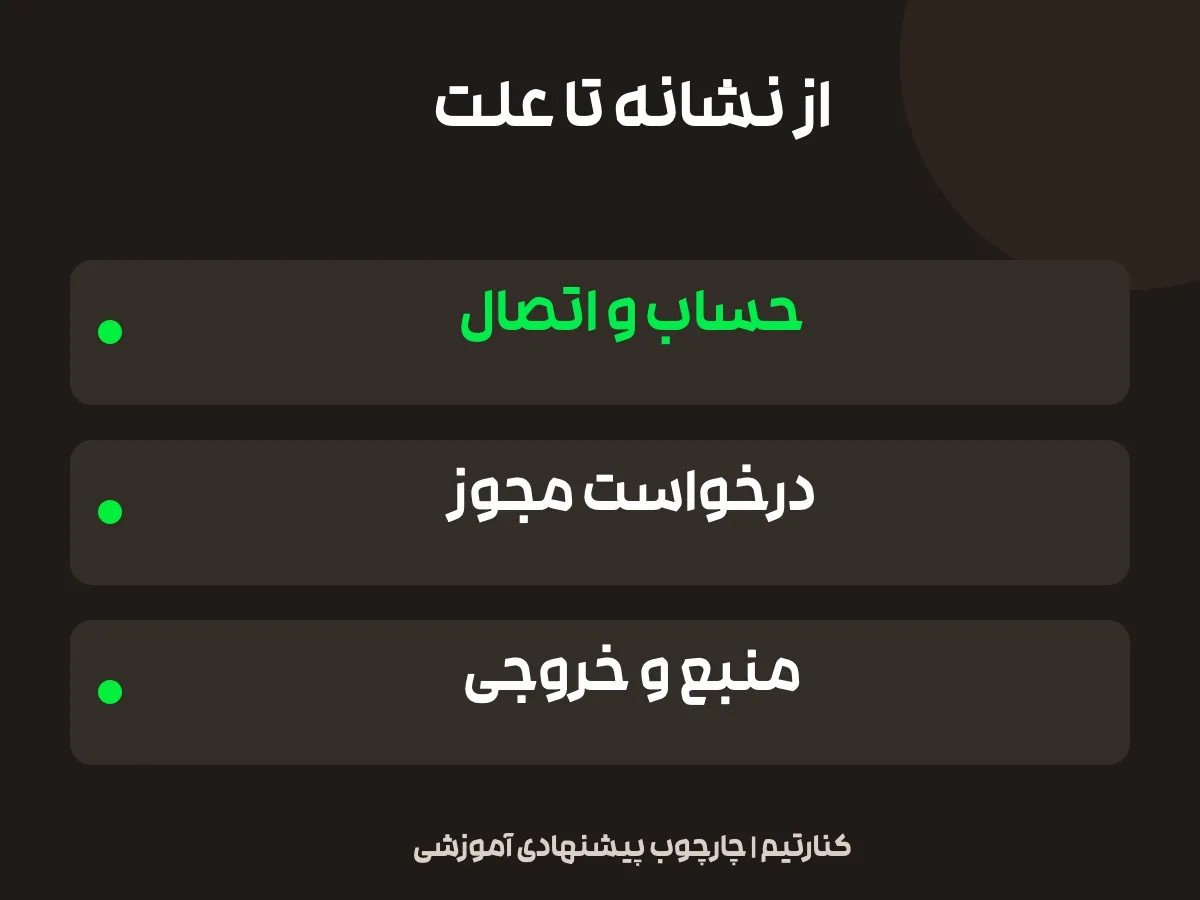
اگر Muse کار نکرد، از این ترتیب بررسی کنید
| نشانه | بررسی پیشنهادی |
|---|---|
| نمیتوانم وارد شوم | حساب، مقصد رسمی و متن خطا را بررسی کنید |
| اپ متصل دیده نمیشود | حساب درست و وضعیت اتصال را کنترل کنید |
| کار منتظر مانده | درخواست تصمیم یا مجوز باز را بخوانید |
| خروجی اشتباه است | ورودی، منبع و معیار کیفیت را دقیق کنید |
| سهمیه تمام شده | پیام حساب و راهنمای اشتراک را بررسی کنید |
| گزینهای وجود ندارد | نسخه و قابلیت فعال حساب را ثبت کنید |
برای عیبیابی، متن خطا را با زمان وقوع و کار مربوط ثبت کنید. اطلاعات ورود را در گزارش عمومی نگذارید. اگر دو حساب یا دو دستگاه دارید، نتیجهٔ آنها را جدا بنویسید؛ تجربهٔ یک حساب را به همهٔ کاربران نسبت ندهید. تغییر همزمان چند تنظیم تشخیص علت را سخت میکند.
در خطای اتصال، ابتدا بدانید مجوز چه کاری را پوشش میدهد. اجازهٔ خواندن لزوماً اجازهٔ تغییر یا ارسال نیست. اگر ورود منقضی شده، مسیر رسمی خود سرویس را دنبال کنید. کد ورود را در گفتوگو کپی نکنید. اگر برنامه نیازمند دخالت شماست، انجام آن مرحله را با تکمیل کل کار اشتباه نگیرید.
در خطای کیفیت، درخواست را کوچک کنید و یک قسمت قابلبررسی را دوباره بسنجید. اگر پنج منبع با هم نتیجهٔ آشفته میدهند، دو منبع مشخص امتحان کنید. نتیجهٔ تازه را کنار نسخهٔ قبلی نگه دارید. این مقایسه نشان میدهد کدام تغییر مفید بوده و از تکرار آزمایشهای بیهدف جلوگیری میکند.
جای اسکرینشاتها و خلاصهٔ ویدیوی آموزش
تصاویر این نسخه اینفوگرافیک اختصاصیاند و رابط واقعی برنامه را نمایش نمیدهند. برای افزودن تجربهٔ عملی، سه ثبت واقعی مفید است: صفحهٔ ورود با اطلاعات پوشیده، درخواست مجوز یک اتصال و نتیجهٔ اولین کار کنار منابع. جای آنها بهترتیب پس از بخش ورود، مجوز و بررسی نتیجه است.
ویدیوی پیشنهادی از انتخاب یک کار کوچک شروع میشود، تنظیمات موجود حساب را نشان میدهد و با کنترل دو جزئیات گزارش تمام میشود. نسخه و تاریخ ضبط باید روی تصویر باشد. زمان انتظار را میتوان در تدوین کوتاه کرد، اما باید روشن باشد که پاسخ واقعی چقدر طول کشیده است. ویدیو هنوز منتشر نشده و این متن خلاصهٔ برنامهٔ تولید آن است.
برای بررسی فارسی و وضعیت کشورها، راهنمای Muse برای فارسیزبانها را بخوانید. اگر مقصد رسمی پیام عدم دسترسی نشان میدهد، این آموزش وعدهٔ راهاندازی قطعی حساب نمیدهد. اطلاعیهها و وضعیت همان حساب را مبنا بگیرید.
منابع
- متا: دانلود رسمی Muse
- متا: معرفی محصول و کنترل مجوزها
- متا: راهنمای حساب و اشتراک
- Meta AI: معماری امنیت و محدودیتها
پرسشهای رایج
آموزش Muse را از کجا شروع کنم؟
از مسیر رسمی دانلود یا وب، با حساب درست و یک کار کوچک با دادهٔ عمومی شروع کنید. نتیجه و مرز اختیار را پیش از درخواست بنویسید.
میوز چیه و نصبش سخت است؟
میوز ایجنت شخصی متاست. مراحل ورود و امکانات به دستگاه و حساب بستگی دارند؛ این راهنما برنامهٔ پیشنهادی شروع است و زمان نصب را تضمین نمیکند.
در اولین درخواست Muse چه بنویسم؟
دو منبع عمومی، یک خروجی کوتاه و ممنوعیت خرید یا ارسال مشخص کنید. بخواهید اطلاعات نامعلوم را گزارش کند و حدس نزند.
برای اولین کار باید ایمیل را وصل کنم؟
برای تحقیق عمومی نیازی به اتصال ایمیل ندارید. اگر کار به ایمیل وابسته است، مجوزها و حساب متصل را پیش از ادامه بررسی کنید.
مجوز خواندن و ارسال ایمیل یکی است؟
این دو اقدام متفاوتاند. مجوزهای واقعی اتصال و قواعد حساب را بخوانید و فقط اختیار لازم برای کار را انتخاب کنید.
چرا Muse وسط کار منتظر میماند؟
ممکن است تصمیم، ورود، اتصال یا مجوز لازم باشد. وضعیت همان کار و پیام موجود را بررسی کنید؛ بدون مشاهدهٔ علت، نتیجه نگیرید.
چطور نتیجهٔ میوز را اصلاح کنم؟
خطا، منبع صحیح و اثر مورد انتظار اصلاح را مشخص کنید. بعد بررسی کنید اصلاح در همهٔ بخشهای مرتبط اعمال شده باشد.
اسکرینشاتهای این آموزش واقعیاند؟
تصاویر فعلی اینفوگرافیک آموزشیاند. ثبت واقعی رابط و نتیجهٔ آزمایش فقط پس از ضبط و بررسی حساب صاحب سایت اضافه میشود.