
در Premiere میتوانید با ابزار Generative Media ویدئوی تازه بسازید، مدل را انتخاب کنید و خروجی را بهعنوان کلیپ قابل تدوین در سکانس داشته باشید. این آموزش ساخت ویدئو با هوش مصنوعی در پریمیر، مسیر Generate Video در Premiere Pro و تنظیمات انتخاب مدل را توضیح میدهد.
این ابزار با Generative Extend فرق دارد: Extend زمان یک کلیپ موجود را بیشتر میکند؛ Generative Media امکان تولید یک شات تازه از پرامپت و مرجع را فراهم میکند. در ادامه، مسیر استفاده، تصاویر واقعی رابط، قیمت و ارزش آن برای تدوینگر را بررسی میکنیم.
کی معرفی شد و از چه زمانی در دسترس است؟
Adobe در ۸ سپتامبر ۲۰۲۶ قابلیتهای تولید رسانه در تایملاین Premiere را معرفی کرد. در آن اطلاعیه، مدلهای Adobe Firefly، Google Veo، Kling، Runway و Luma نام برده شدهاند. نام خانوادهٔ مدل، تضمین حضور آخرین نسخهٔ آن در حساب شما نیست. اعلام رسمی Adobe
در یادداشت انتشار، قابلیت Generate video and sound effects برای نسخهٔ 26.5 سپتامبر ۲۰۲۶ ثبت شده است. در زمان بررسی این مقاله، ۳ اکتبر ۲۰۲۶، همان صفحه نسخهٔ 26.5.2 را نیز نشان میدهد. بنابراین تاریخ این قابلیت صرفاً وعدهٔ آینده نیست؛ برای استفاده باید نسخه و دسترسی حساب خود را بررسی کنید. یادداشت انتشار Premiere
تولید موسیقی و Soundscape در اطلاعیه وضعیت بتا دارند؛ آنها را با وضعیت تولید ویدئو یکی نگیریم. دسترسی به مدلهای شریک میتواند به منطقه، اشتراک و حساب سازمانی وابسته باشد. FAQ ابزار Generative Media
Generate Video و Extend چه تفاوتی دارند؟
برای دیدن همهٔ ستونها، جدول را به چپ و راست بکشید.
| نیاز تدوین | ابزار مناسب برای بررسی |
|---|---|
| یک بیرول تازه از شهر یا محصول | Generative Media؛ تولید ویدئو |
| چند لحظهٔ بیشتر در انتهای شات واکنش | Generative Extend |
| شاتی بر اساس تصویر محصول | تولید ویدئو با مدل دارای مرجع تصویر |
| صدای محیط بیشتر در انتهای کلیپ | Extend، در چارچوب رسانهٔ پشتیبانیشده |
Extend از کلیپ موجود برای ادامه دادن استفاده میکند. راهنمای فعلی میگوید گفتار را تولید یا ادامه نمیدهد و کلیپ دارای موسیقی برای تمدید واجد شرایط نیست. این محدودیت را نباید به همهٔ مدلهای تولید ویدئو تعمیم داد؛ بعضی مدلها صدای همزمان تولید میکنند. راهنمای رسمی Generative Extend
برای مثال، اگر در تبلیغ قهوهساز یک نمای ماکرو کم دارید، شات جدید سفارش میدهید. اگر همان شات را دارید و تنها کمی زمان برای ترنزیشن کم است، Extend را بررسی میکنید.
آموزش ساخت ویدئو در پریمیر، مرحلهبهمرحله
۱. سکانس و محل شات را آماده کنید
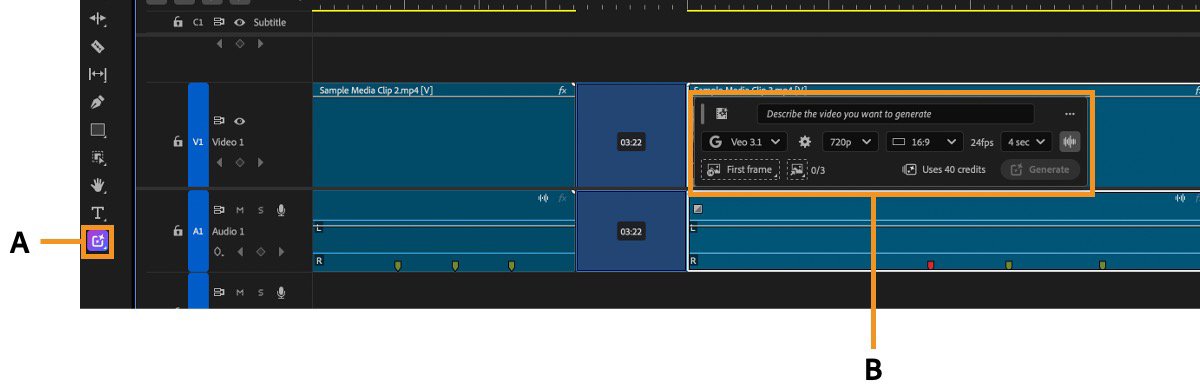
سکانس را با قاب و نرخ فریم پروژه بسازید و محل شات کمبود را مشخص کنید. در نوار ابزار، Generative Media Tool را انتخاب کنید و محدودهٔ زمانی را روی تایملاین بکشید. نوار تولید برای همان محدوده باز میشود. آموزش رسمی تولید رسانه
۲. پرامپت را برای یک شات مشخص بنویسید
سوژه، حرکت، دوربین، نور و مدت را تعیین کنید. برای شاتی که میان دو نمای واقعی مینشیند، توضیح دهید چه چیزهایی باید با پروژه یکسان بمانند. «یک ویدئوی خیلی سینمایی بساز» جهت کافی نمیدهد.
A five-second macro shot of espresso pouring into a plain white ceramic cup on a dark café counter. One slow camera push-in. Warm soft light from frame-right, gentle steam, realistic liquid motion and natural reflections. Keep the cup stable and centered. One continuous shot, no people, hands, text, logos or camera cuts. No dialogue or music.اگر مدل مدت پنج ثانیه را پشتیبانی نمیکند، مدت مجاز را در رابط انتخاب و شات را در تدوین کوتاه کنید. تنظیم واقعی طول، نسبت و کیفیت را از خود منو بگیرید.
۳. مدل و تنظیمات را انتخاب کنید
منوی Model را باز کنید. گزینههایی مثل رزولوشن، نسبت تصویر، نرخ فریم، مدت، Seed و Advanced settings به مدل وابستهاند. Premiere نزدیکترین پیکربندی پشتیبانیشده به سکانس را انتخاب میکند؛ قبل از تولید ببینید چه چیزی واقعاً ارسال خواهد شد. روش کار و تطبیق تنظیمات سکانس
برای انتخاب اولیه این ترتیب مفید است:
- مدت و قاب: شات برای کجای پروژه لازم است؟
- نوع ورودی: متن کافی است یا عکس محصول لازم دارید؟
- صدا: صدای مدل را میخواهید یا طراحی صدای جدا دارید؟
- کیفیت: نسخهٔ آزمایشی برای حرکت، نسخهٔ نهایی برای تحویل.
- هزینه: اعتبار تخمینی نوار تولید را پیش از Generate بخوانید.
۴. تصویر مرجع و صدا را تنظیم کنید
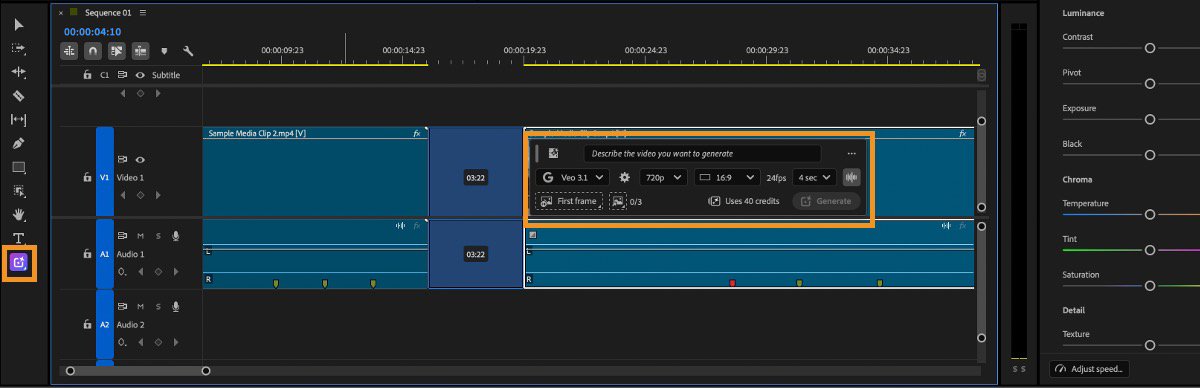
بسته به مدل، فریم شروع، فریم پایان یا چند مرجع اضافه میشود. تصویر محصول، مرجع هویت است؛ عکس فضای نور، مرجع سبک. اگر مدل صدای همزمان دارد، فعال بودن گزینهٔ صدا را بررسی کنید؛ صدا میتواند روی ترک جداگانه وارد شود. این قابلیتها برای همهٔ مدلها یکسان نیستند. تنظیم مرجع و صدا
۵. تولید کنید و در متن پروژه بسنجید
پس از بررسی اعتبار، Generate را بزنید. خروجی را کنار شات قبلی و بعدی پخش کنید: اندازهٔ سوژه، جهت نور، حرکت، طول و صدای محیط باید به کات کمک کنند. اگر مشکل فقط رنگ است، پیش از تولید دوباره، اصلاح رنگ در پریمیر را امتحان کنید.
کلیپ تولیدشده نشان AI دارد و میتوانید از آن به پرامپت و مرجعهای تولید برگردید. فایلها در پوشهٔ Generation مرتبط با پروژه و در bin Generation history ثبت میشوند. هنگام تحویل پروژه، وجود همین رسانهها را هم بررسی کنید. مدیریت خروجی و بازتولید
کدام مدل را انتخاب کنیم؟
نام برند مدل، معیار کافی نیست. برای حفظ ظاهر محصول، مرجع تصویر و ثبات شکل را بررسی کنید. برای صحنهٔ دارای دیالوگ، پشتیبانی صدا و زبان مهم است. برای بیرول کوتاه، هزینه، حرکت طبیعی و زمان دریافت نتیجه مهمتر میشوند.
با یک پرامپت و مرجع ثابت دو مدل را امتحان کنید. فقط یک متغیر را در هر دور تغییر دهید تا بفهمید نتیجه از تغییر مدل آمده یا از پرامپت. فریمهای اول، وسط و پایان را بررسی کنید و کل شات را هم پخش کنید.
Use the attached camera image as the exact product reference. A five-second tabletop shot in a dark editing studio. The camera makes one gentle lateral slide from left to right. Preserve the camera body, lens shape, buttons and existing markings. Soft green edge light and neutral front fill, realistic shadows. The product does not rotate or transform. No hands, new lettering, scene changes, dialogue or music.این دو پرامپت پیشنهاد آموزشیاند؛ خروجی واقعی آنها را در این مقاله بهعنوان نمونهٔ تستشده نمایش ندادهایم. برای طراحی مرجعهای سازگار، آموزش ساخت ویدئوی سینمایی با AI را بخوانید.
قیمت جنریت ویدئو در Adobe؛ چقدر اعتبار میخواهد؟
دو هزینه را جدا ببینید: دسترسی به خود Premiere و اعتبار تولید AI. خرید Firefly Standard بهتنهایی مجوز Premiere دسکتاپ نیست. اعتبار Firefly در برنامههای سازگار Adobe قابل مصرف است؛ مقدار قابل استفاده به پلن شما بستگی دارد. پلنها و شیوهٔ استفاده از اعتبار
جدول زیر از تعرفهٔ عمومی Adobe برای Firefly و مدلهای شریک تهیه شده است. این جدول تضمین حضور همان نسخه یا همان نرخ در تمام حسابهای Premiere نیست؛ مدل، امکانات و اعتبار نهایی نمایشدادهشده در نوار تولید ملاک اجرای شماست. نرخهای دارای ستاره در منبع، پیشنهاد مدتدار هستند و ممکن است تغییر کنند.
برای دیدن همهٔ ستونها، جدول را به چپ و راست بکشید.
| مدل و حالت در تعرفهٔ Adobe | اعتبار در ثانیه | هزینهٔ محاسباتی ۵ ثانیه | ارزش تقریبی دلار* |
|---|---|---|---|
| Firefly، 1080p و 24fps | ۱۰۰ | ۵۰۰ | ۲٫۵۰ |
| Kling 2.5 Turbo، 1080p | ۱۵ | ۷۵ | ۰٫۳۷ |
| Kling 3.0، 1080p بدون صدا | ۲۵ | ۱۲۵ | ۰٫۶۲ |
| Kling 3.0، 1080p با صدا | ۳۵ | ۱۷۵ | ۰٫۸۷ |
| Veo 3.1 Fast، 1080p* | ۲۰ | ۱۰۰ | ۰٫۵۰ |
| Veo 3.1، 1080p* | ۵۰ | ۲۵۰ | ۱٫۲۵ |
| Runway Gen-4.5، 720p* | ۴۰ | ۲۰۰ | ۱٫۰۰ |
منابع نرخ: اعتبار Firefly و Generate Video و تعرفهٔ مدلهای شریک Adobe. کیفیت Runway در این ردیف 720p است؛ آن را آزمایش همکیفیت با ردیفهای 1080p تلقی نکنید. قیمتهای Kling در جدول متعلق به نسخههای نامبردهاند و قیمت Kling 4 نیستند.
روش محاسبهٔ ما: Firefly Standard در قیمت پایهٔ آمریکا ۹٫۹۹ دلار در ماه با ۲۰۰۰ اعتبار دارد. اگر تمام مبلغ پلن را به اعتبار نسبت دهیم، ارزش هر اعتبار تقریباً 0.004995 دلار میشود. ستون دلار حاصل همین تقسیم و ضرب است؛ قیمت مستقل خرید کلیپ یا تعرفهٔ پرداخت بهازای مصرف نیست. مالیات، تخفیف، اعتبار مصرفنشده و هزینهٔ Premiere لحاظ نشدهاند. طول پنج ثانیه صرفاً واحد مقایسه است؛ مدت مجاز هر مدل میتواند متفاوت باشد. قیمت پایهٔ پلن Standard
مقایسه با خرید مستقیم از سرویسها
اشتراک جداگانهٔ Runway یا Kling، اعتبار Adobe را تأمین نمیکند. اگر از مدل شریک داخل Premiere استفاده کنید، هزینه از اعتبار Adobe کم میشود. پاسخ رسمی دربارهٔ اشتراک مدلهای شریک
برای یک مقایسهٔ عددیِ قابل پیگیری، API مستقیم Runway هر اعتبار را ۰٫۰۱ دلار قیمتگذاری کرده و Gen-4.5 را ۱۲ اعتبار در ثانیه اعلام میکند: هزینهٔ پایهٔ پنج ثانیه ۰٫۶۰ دلار میشود؛ در محاسبهٔ پلن Standard Adobe، ردیف 720p همین نام مدل حدود ۱ دلار بود. فرمتهای حرفهای، HDR یا گزینههای اضافه در API هزینهٔ دیگری دارند. این مقایسه مربوط به API است؛ تعرفهٔ اشتراک وب Runway، نحوهٔ پرداخت و کار لازم برای وارد کردن خروجی به پروژه متفاوتاند. قیمت رسمی Runway API
از این نمونه نمیشود نتیجه گرفت Adobe برای همهٔ مدلها گرانتر است. قیمت مستقیم را با همان مدت، رزولوشن، صدا، فرمت و تعداد تلاش بسنجید. تخفیفهای زماندار و اعتبارهای اشتراک، رتبهبندی را تغییر میدهند.
آیا تولید ویدئو در پریمیر میصرفد؟
برای تدوینگری که همین حالا Premiere دارد و فقط چند شات کمبود میخواهد، ارزش اصلی در کوتاه شدن مسیر تولید تا تدوین است. مرجع، تولید، بررسی کات و بازتولید در یک پروژه میمانند. این صرفهجویی باید در پروژهٔ خودتان اندازهگیری شود.
هزینهٔ قابل استفاده را اینطور حساب کنید:
هزینهٔ یک شات قابل تحویل = هزینهٔ همهٔ تلاشهای آن شات + زمان اصلاح + سهم هزینهٔ دسترسی
مثال فرضی: چهار تلاش پنجثانیهای Firefly با نرخ جدول، ۲۰۰۰ اعتبار مصرف میکند؛ فقط یک تلاش اگر قابل استفاده باشد، هزینهٔ اعتبار آن شات در روش محاسبهٔ ما حدود ۹٫۹۹ دلار است. آن را با ۲٫۵۰ دلارِ یک تلاش موفق اشتباه نگیرید. این مثال، نرخ موفقیت واقعی Firefly را ادعا نمیکند.
اگر کار اصلی شما تولید انبوه و آزمایش چند مدل است، محیط مستقل ممکن است امکانات تخصصی و هزینهٔ مناسبتری داشته باشد. اگر کار اصلیتان تدوین است، زمان ذخیرهشده در وارد کردن، نامگذاری و تطبیق فایلها هم ارزش دارد. برای تصمیم، یک پروژهٔ کوچک را با هر دو مسیر انجام دهید و هزینه و زمان تا شات نهایی را ثبت کنید.
آیا Adobe میتواند در رقابت AI عقب نماند؟
برداشت ما از این عرضه: Adobe در موقعیت خوبی برای تبدیل Premiere به محل استفاده از چند مدل و تحویل پروژه قرار دارد. ترکیب تایملاین، صدا، رنگ و مدیریت فایل میتواند حتی وقتی مدلِ منتخب متعلق به شرکت دیگری است، ارزش ایجاد کند. حضور مدلهای شریک در همان ابزار، نشانهٔ این مسیر محصول است. معرفی رسمی رویکرد چندمدلی
اما این عرضه، اثبات برتری کیفیت مدل Firefly بر همهٔ رقبا نیست. برای چنین حکمی به آزمون جاری با ورودی یکسان و معیار روشن نیاز داریم. سرعت اضافه شدن نسخههای تازه، شفافیت هزینه، دسترسی حسابها و میزان کنترل روی مرجعها تعیین میکنند تدوینگر در همین محیط بماند یا بخشی از تولید را بیرون انجام دهد.
برای ارزیابی آینده، سه چیز را دنبال کنید: آیا مدل تازه بهموقع اضافه میشود؟ آیا شات با هزینهٔ قابل پیشبینی به نتیجه میرسد؟ آیا انتقال بین تولید و تدوین واقعاً روانتر شده است؟ پاسخ این سؤالها برای کار حرفهای از تعداد مدلهای داخل یک منو مفیدتر است.
پیش از تحویل به مشتری
این ابزار به اتصال اینترنت و تولید ابری نیاز دارد؛ کارت گرافیک قدرتمندِ محلی جای دسترسی سرویس را نمیگیرد. دربارهٔ حقوق استفاده نیز مدل دقیق اهمیت دارد. Adobe، Firefly را با رویکرد استفادهٔ تجاری معرفی میکند؛ دربارهٔ مناسب بودن خروجی مدلهای شریک برای پروژه، مسئولیت بررسی را متوجه کاربر میداند. شرایط و توضیح مدلهای شریک
شات را از نظر شکل محصول، چهره، صدا، نوشته و هماهنگی رنگ ببینید؛ فایل تولیدشده را همراه پروژه نگه دارید. استفادهٔ حرفهای از AI زمانی مفید است که خروجی در تایملاین، تحویل و هزینهٔ واقعی پروژه جواب بدهد.
پرسشهای رایج
آیا Premiere Pro واقعاً از متن ویدئو میسازد؟
بله. ابزار Generative Media در نسخهٔ 26.5 سپتامبر ۲۰۲۶ امکان تولید ویدئو در تایملاین را اضافه کرده است. مدلها و قابلیتهای قابل استفاده به حساب، منطقه و اشتراک وابستهاند.
فرق Generate Video با Generative Extend در پریمیر چیست؟
Generate Video شات تازه را از پرامپت و در صورت پشتیبانی مدل از مرجع میسازد. Generative Extend ابتدا یا انتهای یک کلیپ موجود را ادامه میدهد تا زمان بیشتری برای کات، واکنش یا ترنزیشن داشته باشید.
آیا اشتراک Runway یا Kling من در Premiere قابل استفاده است؟
طبق FAQ ادوبی، مدلهای شریک در این ابزار از اعتبار Adobe استفاده میکنند. اشتراک جداگانهٔ سرویس سازنده، جای اعتبار Adobe را نمیگیرد و حساب جدا برای خود این تولید لازم نیست.
چرا ابزار ساخت ویدئو در پریمیر من نیست؟
نسخهٔ نصبشده را با release notes بررسی کنید. دسترسی مدلها به اشتراک، منطقه و تنظیمات حساب وابسته است؛ سازمانها ممکن است برخی مدلهای شریک را فعال نکرده باشند. نبود گزینه را با نصب پلاگین ناشناس حل نکنید.
فایل ویدئوی تولیدشدهٔ Premiere کجا ذخیره میشود؟
طبق راهنمای ادوبی، فایلها در پوشهٔ Generation مرتبط با پروژه ذخیره میشوند و در Project panel نیز در bin مربوط به Generation history قرار میگیرند. هنگام انتقال پروژه، این رسانهها را هم همراه پروژه منتقل کنید.
آیا ویدئوی ساختهشده در Premiere برای استفادهٔ تجاری مناسب است؟
Adobe مدلهای Firefly را با رویکرد استفادهٔ تجاری معرفی میکند. این ادعا را به همهٔ مدلهای شریک تعمیم ندهید؛ شرایط همان مدل، حقوق تصویر و صدا و مناسب بودن خروجی برای پروژه را بررسی کنید.